
 admin
admin 你是不是也有过这样的经历:手机里存了好多精彩视频,想分享给电脑上的小伙伴,却不知道怎么操作?别急,今天就来手把手教你,怎么把手机视频传到电脑上,让你轻松分享快乐时光!
一、有线连接,简单直接
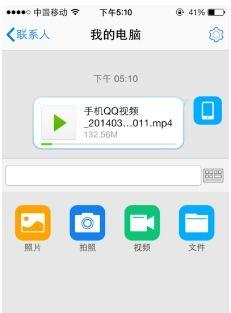
首先,我们来说说最传统也是最直接的方法——有线连接。这种方法需要用到一根数据线,连接手机和电脑。
1. 准备工具:一根USB数据线(最好选用原装或者品质较好的线材)。
2. 连接设备:将数据线的一端插入手机的USB接口,另一端插入电脑的USB接口。
3. 开启传输模式:在手机屏幕上找到“USB连接”选项,选择“文件传输”或“MTP(媒体传输协议)”模式。
4. 传输视频:在电脑上,打开文件资源管理器,找到连接的设备,进入手机存储空间,找到视频文件,复制并粘贴到电脑上。
这种方法的好处是传输速度快,而且不会消耗手机电量。不过,需要注意的是,有些手机可能不支持直接传输视频,这时候就需要借助第三方软件了。
二、无线传输,轻松便捷

随着科技的发展,无线传输变得越来越流行。下面介绍几种无线传输方法:
1. 蓝牙传输
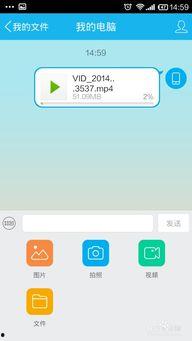
- 准备工具:确保手机和电脑都支持蓝牙功能。
- 开启蓝牙:在手机和电脑上分别开启蓝牙功能。
- 配对设备:在手机上找到电脑的蓝牙名称,点击配对。
- 传输视频:在手机上找到要传输的视频,选择“发送”或“分享”,选择电脑作为接收设备。
2. Wi-Fi传输
- 准备工具:确保手机和电脑连接到同一Wi-Fi网络。
- 传输视频:在手机上找到要传输的视频,选择“发送”或“分享”,选择电脑作为接收设备。
3. 使用第三方软件
- 选择软件:市面上有很多无线传输软件,如AirMore、Xender等。
- 下载安装:在手机和电脑上分别下载并安装对应的软件。
- 扫描二维码:在手机上打开软件,扫描电脑上显示的二维码,实现连接。
- 传输视频:在手机上找到要传输的视频,选择电脑作为接收设备。
无线传输的好处是不受数据线限制,操作简单,但传输速度可能没有有线连接快。
三、云服务,随时随地
如果你不想通过有线或无线方式传输视频,还可以选择使用云服务。以下是一些常用的云服务:
1. 使用手机自带云服务
- 开启云服务:在手机设置中找到云服务,开启并登录账号。
- 上传视频:在手机上找到要上传的视频,选择“上传”或“分享”,选择云服务作为接收设备。
- 下载视频:在电脑上登录相同的云服务账号,下载视频到本地。
2. 使用第三方云服务
- 选择云服务:市面上有很多第三方云服务,如百度网盘、腾讯微云等。
- 注册账号:在电脑和手机上分别注册账号并登录。
- 上传视频:在手机上找到要上传的视频,选择“上传”或“分享”,选择云服务作为接收设备。
- 下载视频:在电脑上登录相同的云服务账号,下载视频到本地。
使用云服务的好处是可以随时随地访问视频,但需要考虑网络速度和存储空间。
把手机视频传到电脑上主要有有线连接、无线传输和云服务三种方法。你可以根据自己的需求和设备情况选择合适的方法。希望这篇文章能帮助你轻松分享手机视频,让快乐时刻不再受限!