
 admin
admin 亲爱的果粉们,你是否曾想过,如何将你的苹果设备上的精彩瞬间记录下来,与朋友们分享呢?没错,今天就要来聊聊这个话题——苹果怎样录屏幕视频。别急,且听我慢慢道来。
一、准备工作
在开始录制屏幕视频之前,我们需要做一些准备工作。首先,确保你的设备是iPhone或iPad,并且系统版本在iOS 11或更高。接下来,让我们来看看录制屏幕视频的几种方法。
二、使用“屏幕录制”功能
苹果设备自带的“屏幕录制”功能非常方便,下面是具体步骤:
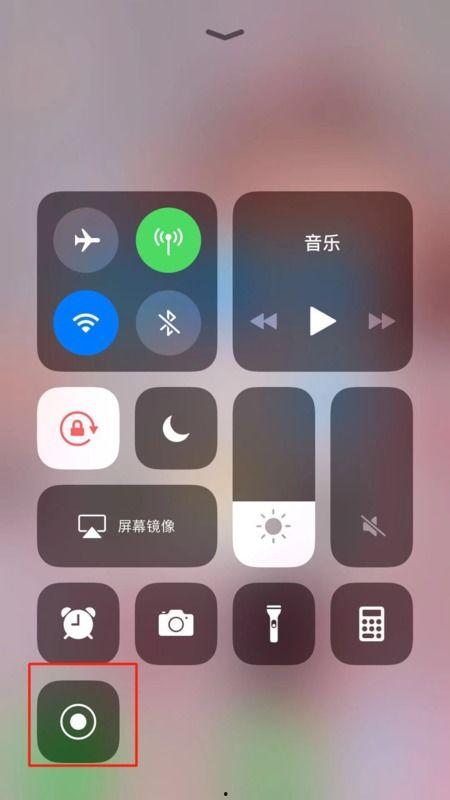
1. 打开“控制中心”:长按侧边按钮(iPhone X及以后版本)或上边按钮(iPhone 8及以前版本),直到出现控制中心。
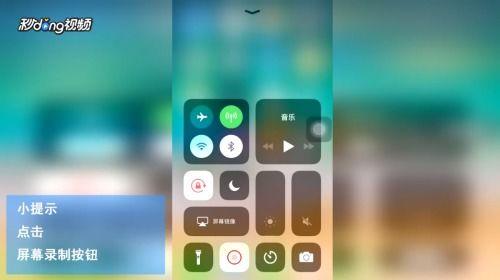
2. 点击“屏幕录制”按钮:这个按钮看起来像一个小相机。
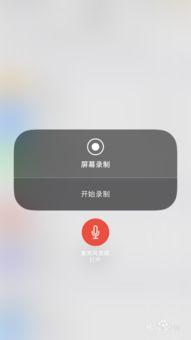
3. 开始录制:点击屏幕录制按钮后,屏幕上会出现一个倒计时,然后开始录制。
4. 停止录制:录制过程中,你可以随时通过再次点击屏幕录制按钮来停止录制。
三、使用“快捷指令”应用
如果你想要更丰富的录制功能,可以使用“快捷指令”应用:
1. 下载并安装“快捷指令”应用。
2. 在应用内搜索“屏幕录制”。
3. 选择一个适合你的屏幕录制快捷指令。
4. 将快捷指令添加到主屏幕或控制中心。
四、使用第三方应用
除了苹果自带的工具,还有很多第三方应用可以帮助你录制屏幕视频。以下是一些受欢迎的应用:
1. ScreenFlow:这是一款功能强大的屏幕录制和视频编辑软件,适用于Mac用户。
2. OBS Studio:这是一款开源的屏幕录制和直播软件,适用于Windows和Mac用户。
3. ApowerMirror:这是一款可以将手机屏幕镜像到电脑上的应用,同时支持屏幕录制功能。
五、录制技巧
录制屏幕视频时,以下技巧可以帮助你获得更好的效果:
1. 调整分辨率:在录制前,你可以调整屏幕录制分辨率,以获得更清晰的画面。
2. 使用耳机麦克风:如果你想录制声音,可以使用耳机麦克风,以获得更清晰的声音效果。
3. 避免操作失误:在录制过程中,尽量避免操作失误,以免影响录制效果。
六、注意事项
1. 隐私保护:在录制屏幕视频时,请确保不会泄露个人隐私信息。
2. 版权问题:在录制屏幕视频时,请尊重版权,不要侵犯他人的知识产权。
通过以上方法,你就可以轻松地在苹果设备上录制屏幕视频了。快来试试吧,相信你的朋友们一定会对你的新技能刮目相看!