
 admin
admin 你有没有遇到过这样的烦恼:好不容易在腾讯视频上看了一部超好看的电影,想保存下来,结果发现下载下来的是个qlv格式的文件,这可怎么办呢?别急,今天就来教你一招,轻松把腾讯视频的qlv格式转成mp4,让你随时随地都能重温那些精彩瞬间!
一、什么是qlv格式?
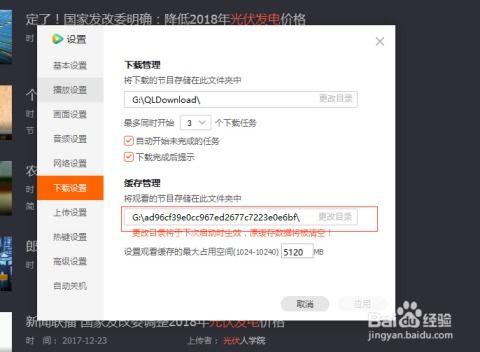
首先,得先了解一下qlv格式。qlv是腾讯视频特有的视频格式,它是一种封装格式,可以将视频、音频、字幕等多种信息封装在一起。这种格式的好处是兼容性好,可以在多种设备上播放,但缺点是转换起来比较麻烦。
二、为什么要把qlv格式转成mp4?
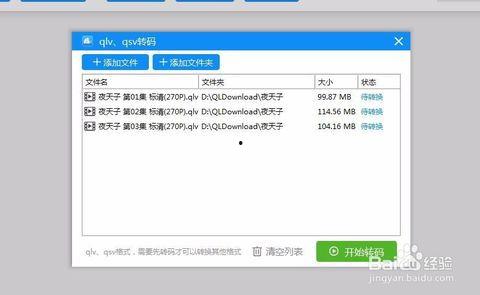
那么,为什么要把qlv格式转成mp4呢?原因有以下几点:
1. 兼容性更强:mp4格式是目前最流行的视频格式之一,几乎所有的播放器都支持mp4格式,而qlv格式则相对较少。
2. 方便编辑:mp4格式支持编辑功能,你可以轻松地对视频进行剪辑、添加字幕等操作。
3. 节省空间:mp4格式的文件体积相对较小,可以节省存储空间。
三、如何将qlv格式转成mp4?
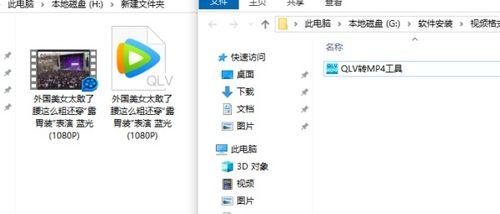
接下来,就教大家如何将qlv格式转成mp4。这里以“腾讯视频qlv格式转mp4”为例,介绍几种常用的方法。
1. 使用腾讯视频客户端
- 首先,打开腾讯视频客户端,找到你想要转换的视频,点击下载。
- 下载完成后,找到下载的视频文件,右键点击选择“打开方式”。
- 在弹出的窗口中,选择“视频播放器”或其他支持mp4格式的播放器打开。
- 视频播放完毕后,再次右键点击视频文件,选择“另存为”。
- 在弹出的窗口中,选择保存路径和文件名,然后点击“保存”即可。
2. 使用在线转换工具
- 在浏览器中搜索“腾讯视频qlv格式转mp4”,会出现很多在线转换工具。
- 选择一个信誉良好的在线转换工具,上传你的qlv视频文件。
- 选择输出格式为mp4,然后点击“转换”按钮。
- 等待转换完成,下载转换后的mp4视频文件。
3. 使用视频转换软件
- 在电脑上下载并安装一款视频转换软件,如“格式工厂”、“HandBrake”等。
- 打开软件,点击“添加文件”,选择你的qlv视频文件。
- 在输出格式中选择mp4,然后点击“转换”按钮。
- 等待转换完成,下载转换后的mp4视频文件。
四、注意事项
在转换过程中,需要注意以下几点:
1. 选择合适的转换工具:选择信誉良好的转换工具,避免下载恶意软件。
2. 注意视频质量:在转换过程中,可以选择不同的视频质量,以适应不同的需求。
3. 保护版权:在下载和转换视频时,请确保你有权使用该视频,避免侵犯版权。
通过以上方法,相信你已经学会了如何将腾讯视频的qlv格式转成mp4。现在,你可以尽情地保存和分享那些精彩瞬间了!快来试试吧!